前回に続き、今回は実装(フェーズ0)を試してみます。
あわせて読みたい

Claude Codeで要件定義からアプリを作成してみる(要件定義編)
Claude Codeの書籍を読みながらAI駆動開発を実際に試してみました。APIキーを使い、リアルな金額感も知りたいと思ってます。 事前準備 環境 Windows11 VS Code Claude C…
目次
事前準備
実行計画を立ててもらう
現在のアプリケーションを構築するための実行計画を立て、ToDoリストとしてMarkdownファイルを作ってください。しばらくすると、TODO.mdを作成してくれました。
全365行。
# AI チャットボット 開発 TODO リスト

## 📋 プロジェクト概要
Claude API を使用した汎用会話型 AI チャットボットの構築

## 🎯 開発フェーズ
---

## Phase 0: 環境セットアップ(初日)
(略)
---

## Phase 1: バックエンド開発(1-2日)
(略)
---

## Phase 2: フロントエンド開発(2-3日)
(略)
---

## Phase 3: 統合とテスト(1日)
(略)
---

## Phase 4: デプロイメント(半日)
(略)
---

## Phase 5: 追加機能・改善(オプション)
(略)
---

**作成日**: 2026-01-03
**ステータス**: 未着手
**優先度**: Phase 0 → Phase 1 → Phase 2 → Phase 3 → Phase 4
MCPサーバ追加(Context7)
Context7は、各ライブラリの最新ドキュメントとコードをLLMに参照させることができるMCPサーバです。
GitHub
GitHub – upstash/context7: Context7 Platform — Up-to-date code documentation for LLMs and AI code e…
Context7 Platform — Up-to-date code documentation for LLMs and AI code editors – upstash/context7
claude mcp add context7 -- npx -y @upstash/context7-mcp 
実装:フェーズ0
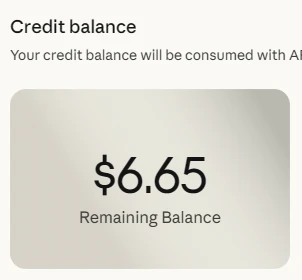
フェーズ0開始前のクレジット残高
フェーズ0実行
@TODO.md これを元にフェーズ0の実装をお願いします。終わったらチェックボックスにチェックをしてください。use context7【@TODO.md』は、TODO.mdを参照させることを示します。
また、【use context7】を付けることで、context7のMCPサーバを呼び出すことができます。
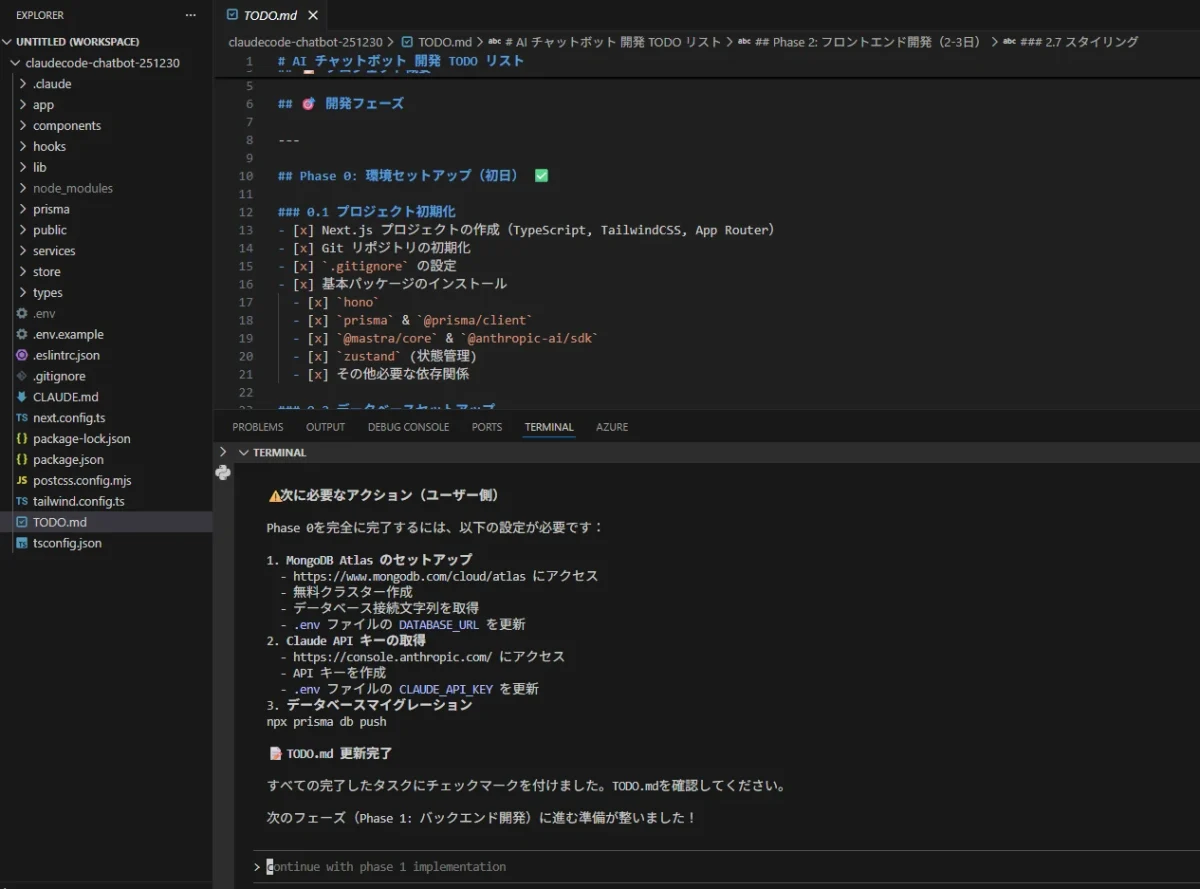
さすがにMongoDBはマニュアルセットアップが必要なようです。
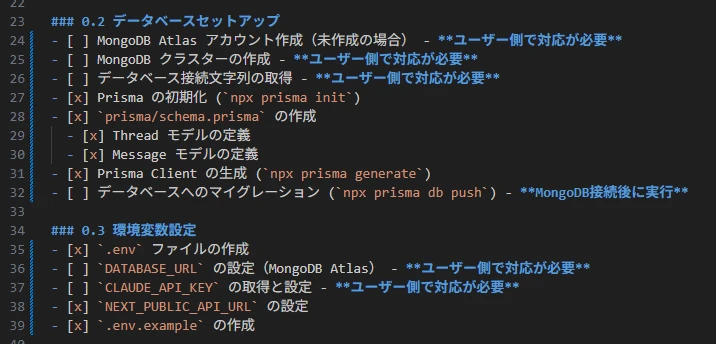
MongoDBを以下からセットアップ。Freeクラスタを作成し、接続文字列を確認します。
あわせて読みたい
Atlas Database
Find out how the document model eliminates operational complexity while ensuring unmatched resilience, scalability, and enterprise-grade security through the At…
確認できたので、Claude Codeに確認してもらいます。
MongoDBをセットアップしたので接続を確認してください。
接続を確認できたらチェックボックスにチェックをしてください。use context7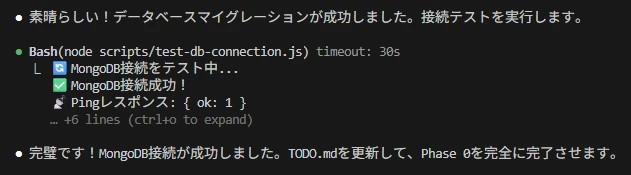

TODO.mdにチェックもしてくれており、フェーズ0が100%完了しました。
フェーズ0完了時のクレジット残高
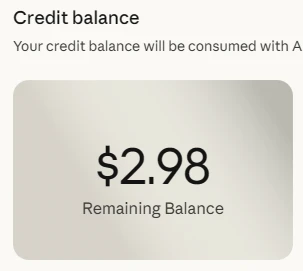
MongoDBの接続確認に手間取りまして、かなり消費してしまいました。。
およそ575円消費しました。
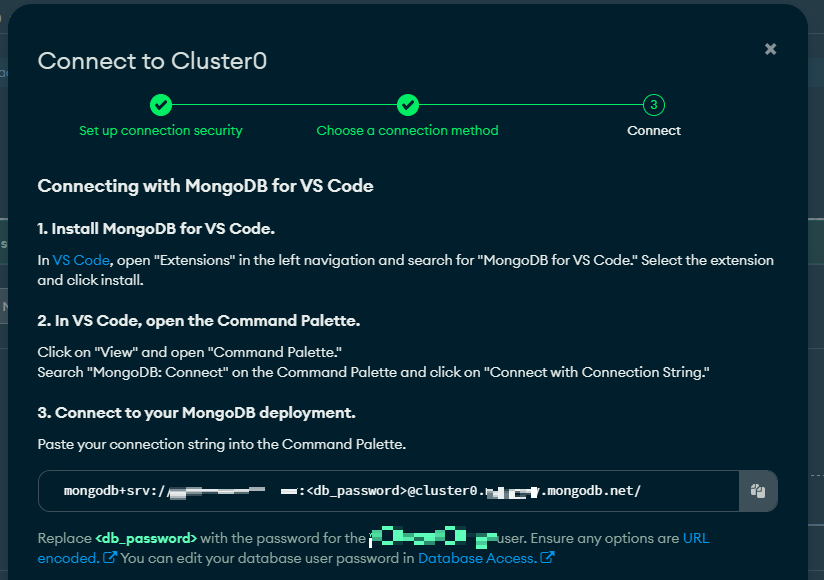
【補足】VSCode拡張によるMongoDB接続確認
Atlasの接続画面から以下の手順を参照できます。
Claude Codeに確認してもらうのも良いですが、エラーになる際は手順に沿ってまずは自分で確認したほうが早いです。
まとめ
Claude Codeに作成してもらった実行計画のうち、フェーズ0を完了しました。
はじめてのAtlasの操作に手間ったことに加え、MongoDBの接続確認にも手間取り、予想以上にクレジットを消費してしまいました。
次回、フェーズ1を行います。